DMM英会話公式アプリでは、
スキマ時間でListening・Reading・Writing・Speakingの4つのスキルを
実戦形式で学ぶことができます。
アプリで体験できる主な学習コンテンツは、
DMM英会話で一番人気のある教材「Daily News」、
AI講師とさまざまな場面の英会話を練習できる「AI ロールプレイ」、
英語に関する質問を気軽にできる「AI講師」の3つです。
→各機能のご利用方法はこちら
DMM英会話の通常レッスンの予習・復習や、旅行前の準備にもぴったりな自己学習ツールです。
ぜひご活用ください!
◆アプリのインストール方法
各OSごとのアプリのインストール方法は、下記をご確認ください。
iPhone/iPad
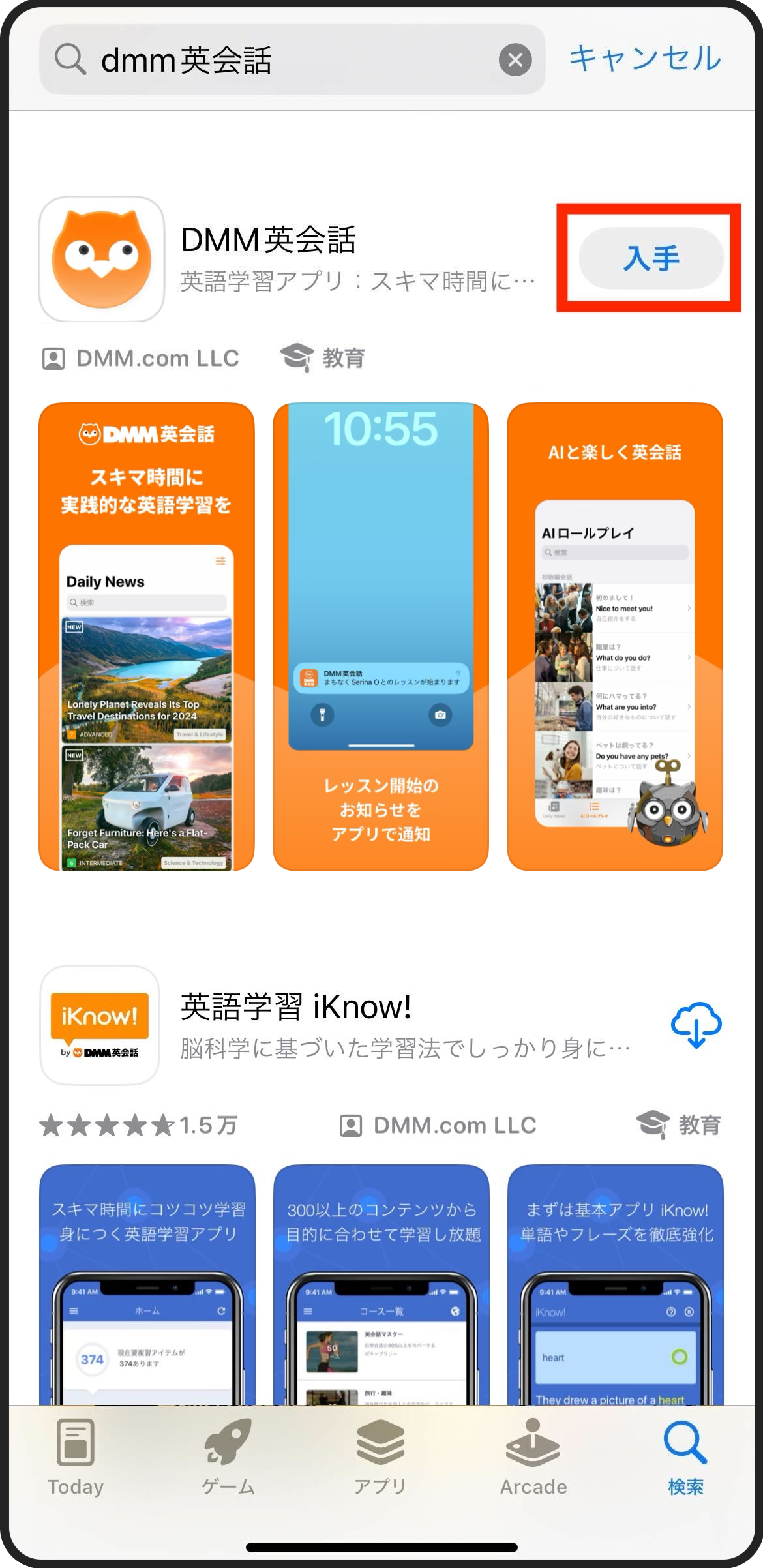
1. App Storeのリンクにアクセスし、『入手』ボタンをタップします。
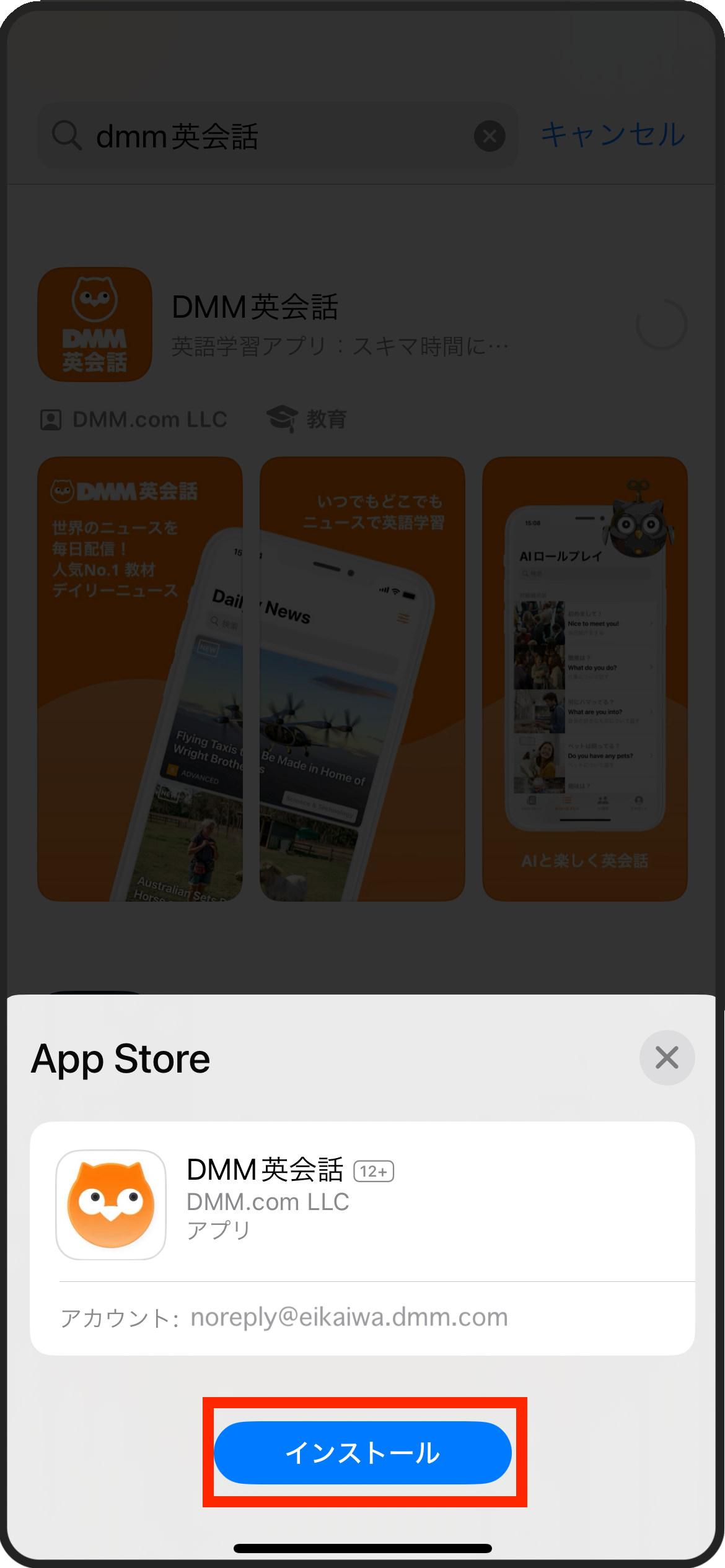
 2. ポップアップ内の『インストール』ボタンをタップします。
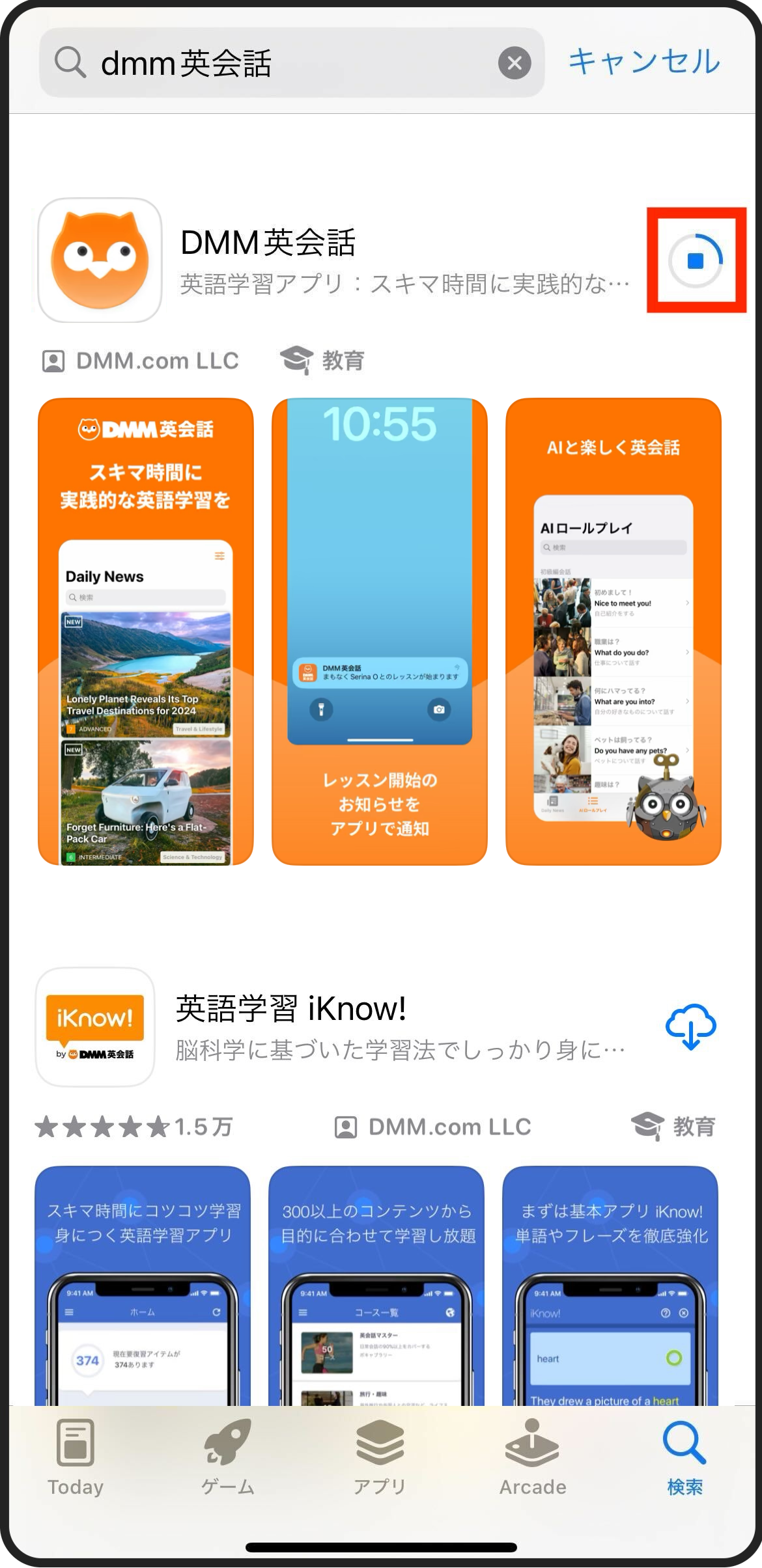
 3. ダウンロードが開始されるので、完了までしばらく待ちます。
 4. 完了したら『開く』ボタンをタップします。
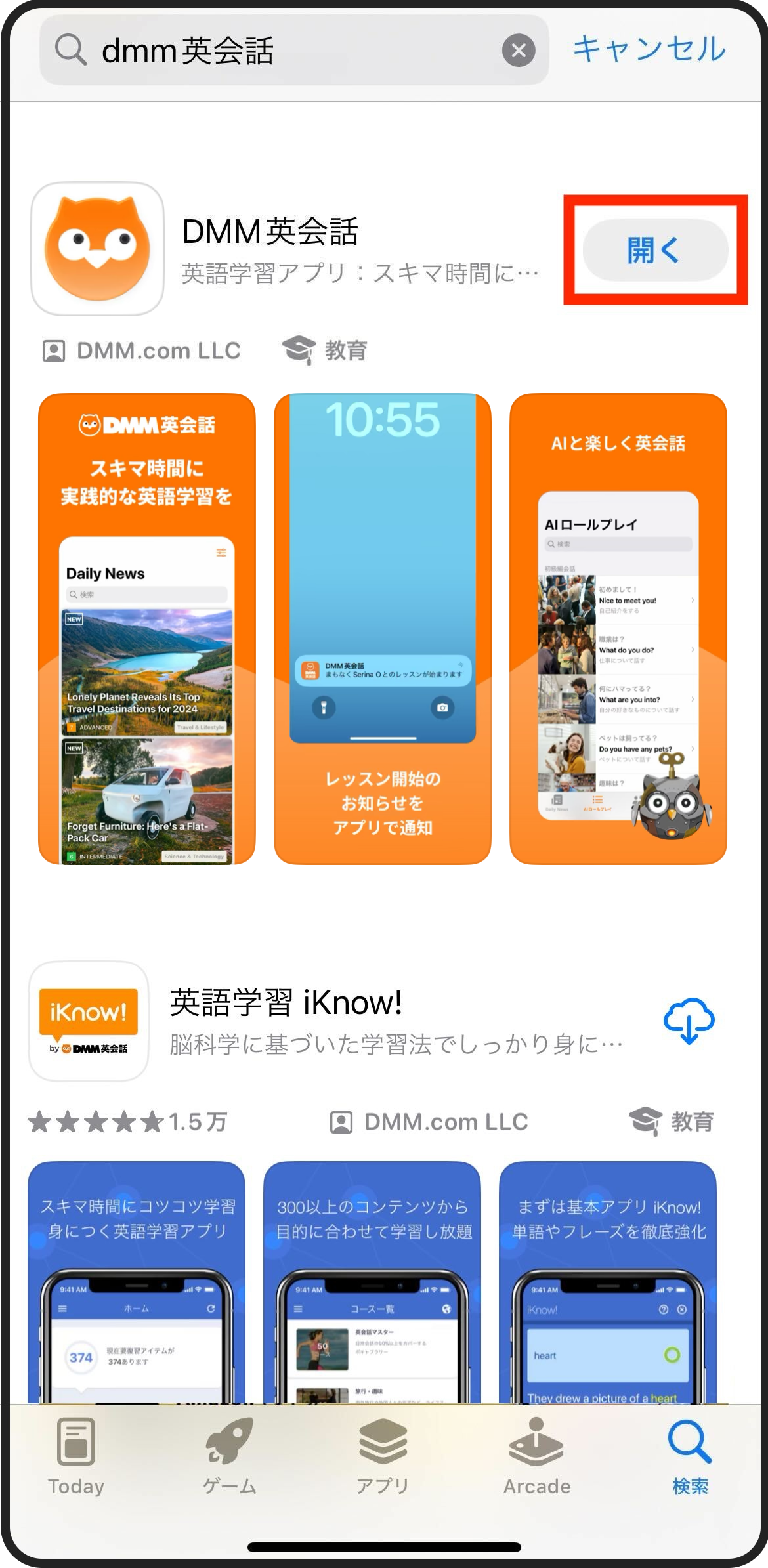 5. Daily Newsの画面が開いたら、アプリのインストール作業は完了です。
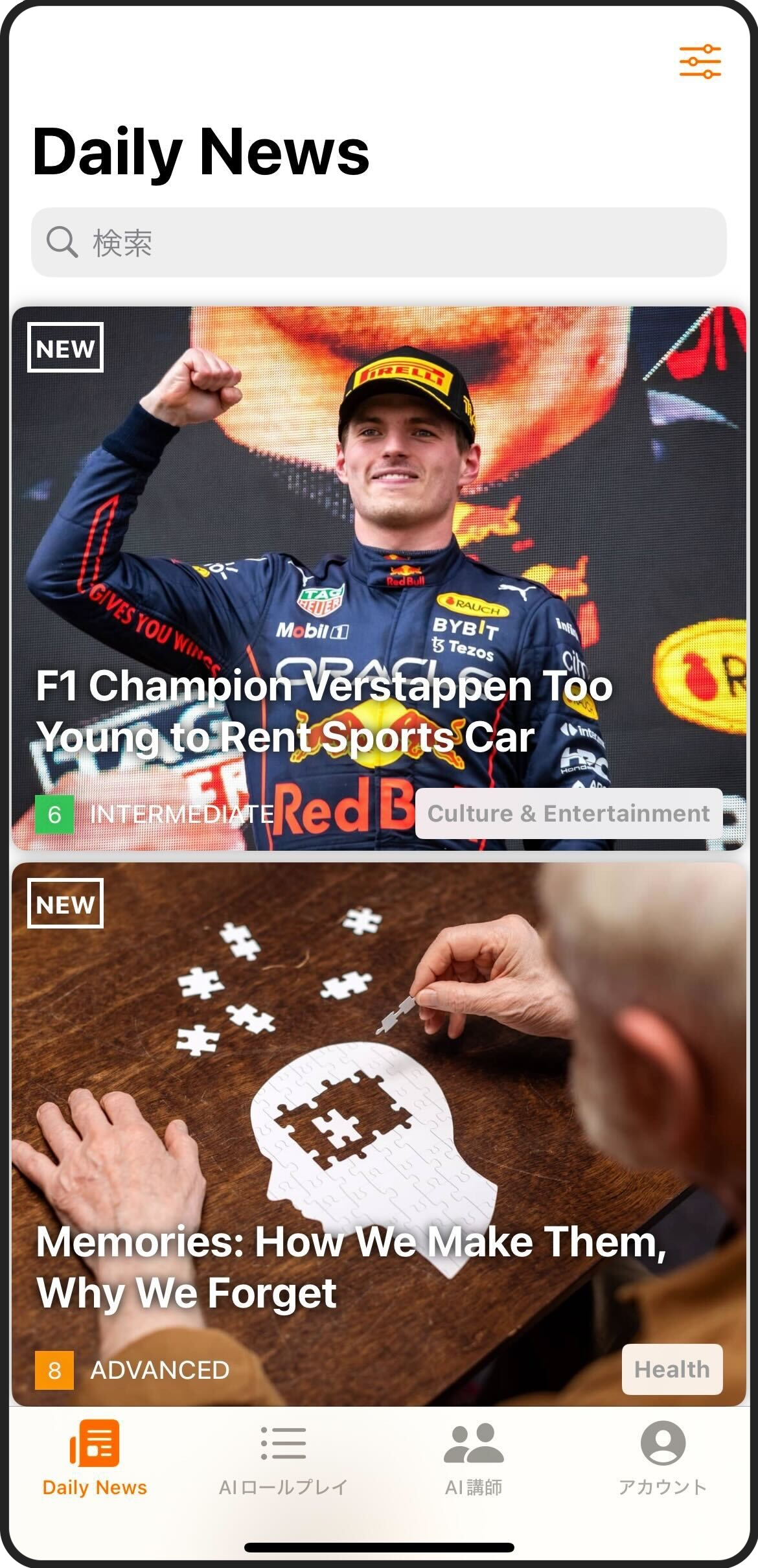
Android
1. Google Playのリンクにアクセスし、『インストール』ボタンをタップします。
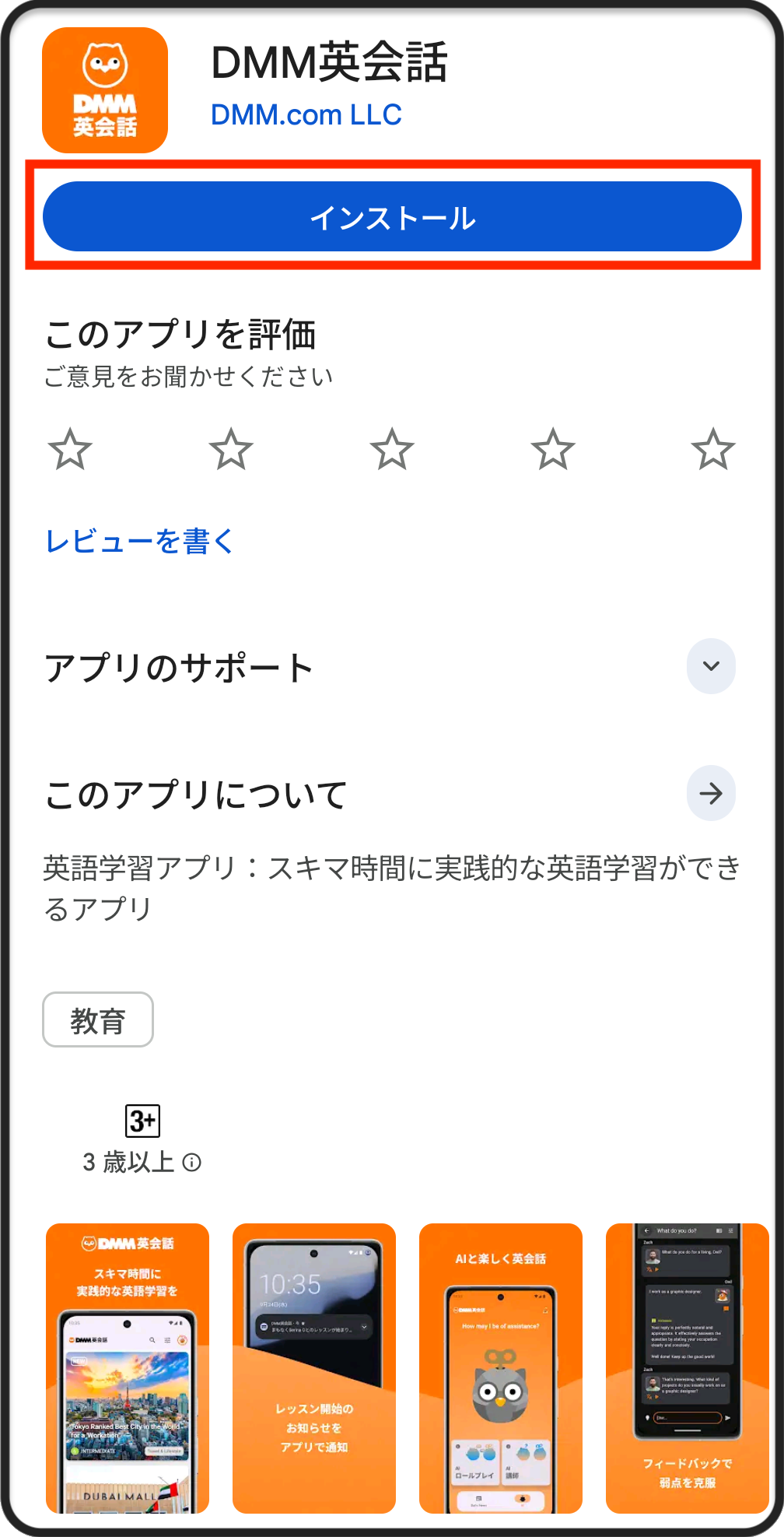 2. ダウンロードが開始されるので、完了までしばらく待ちます。
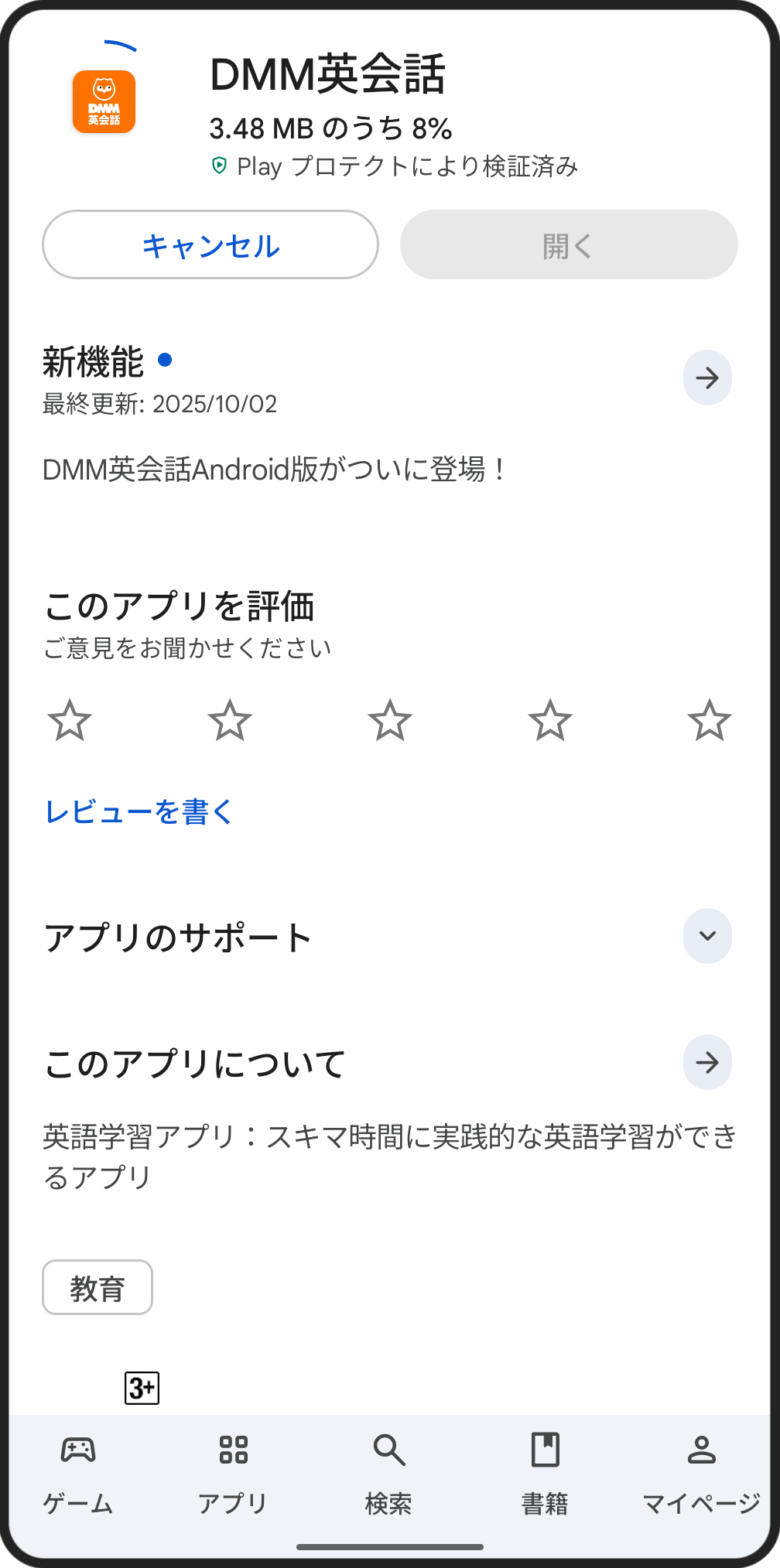 4. 完了したら『開く』ボタンをタップします。
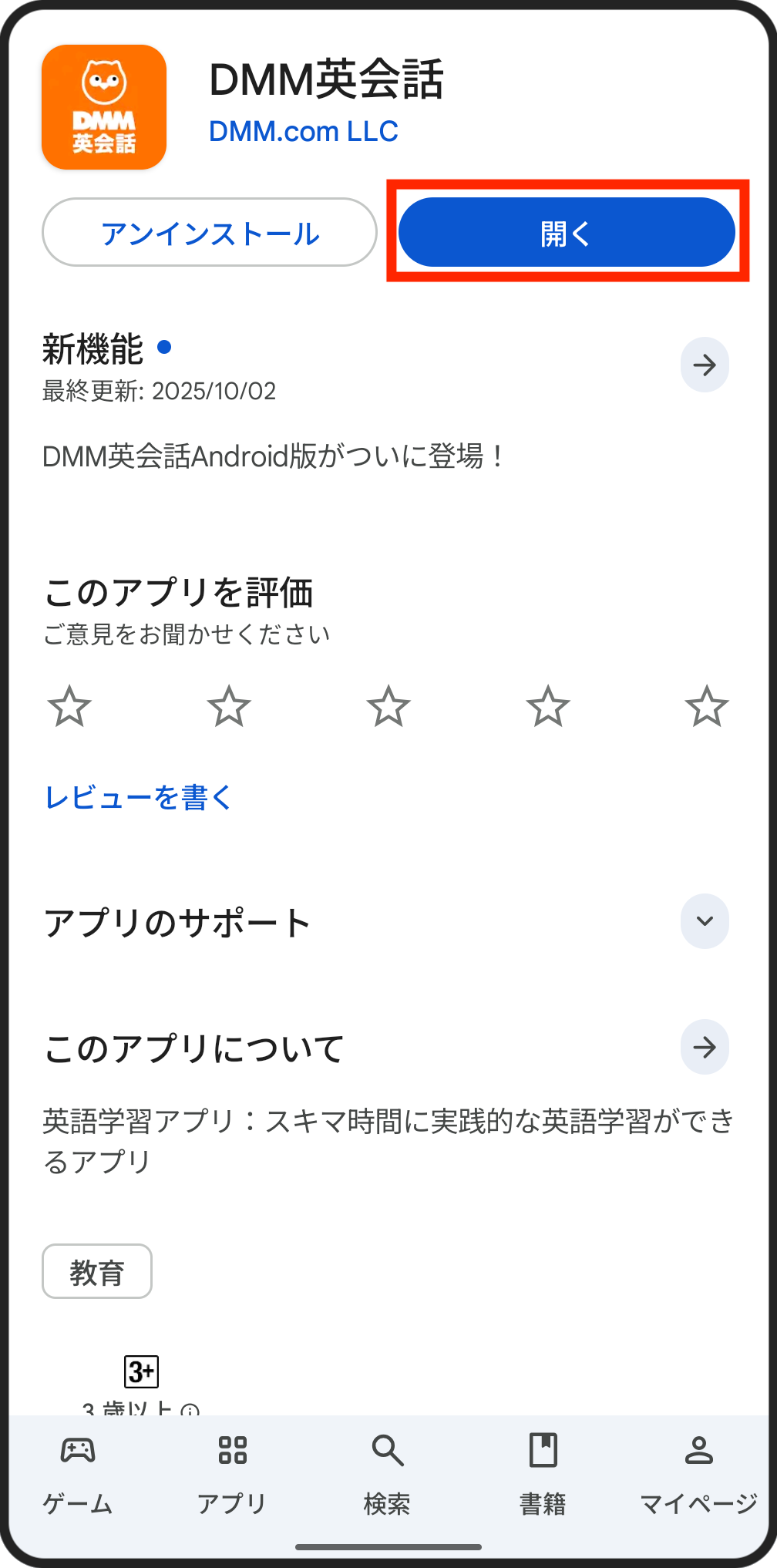 5. Daily Newsの画面が開いたら、アプリのインストール作業は完了です。
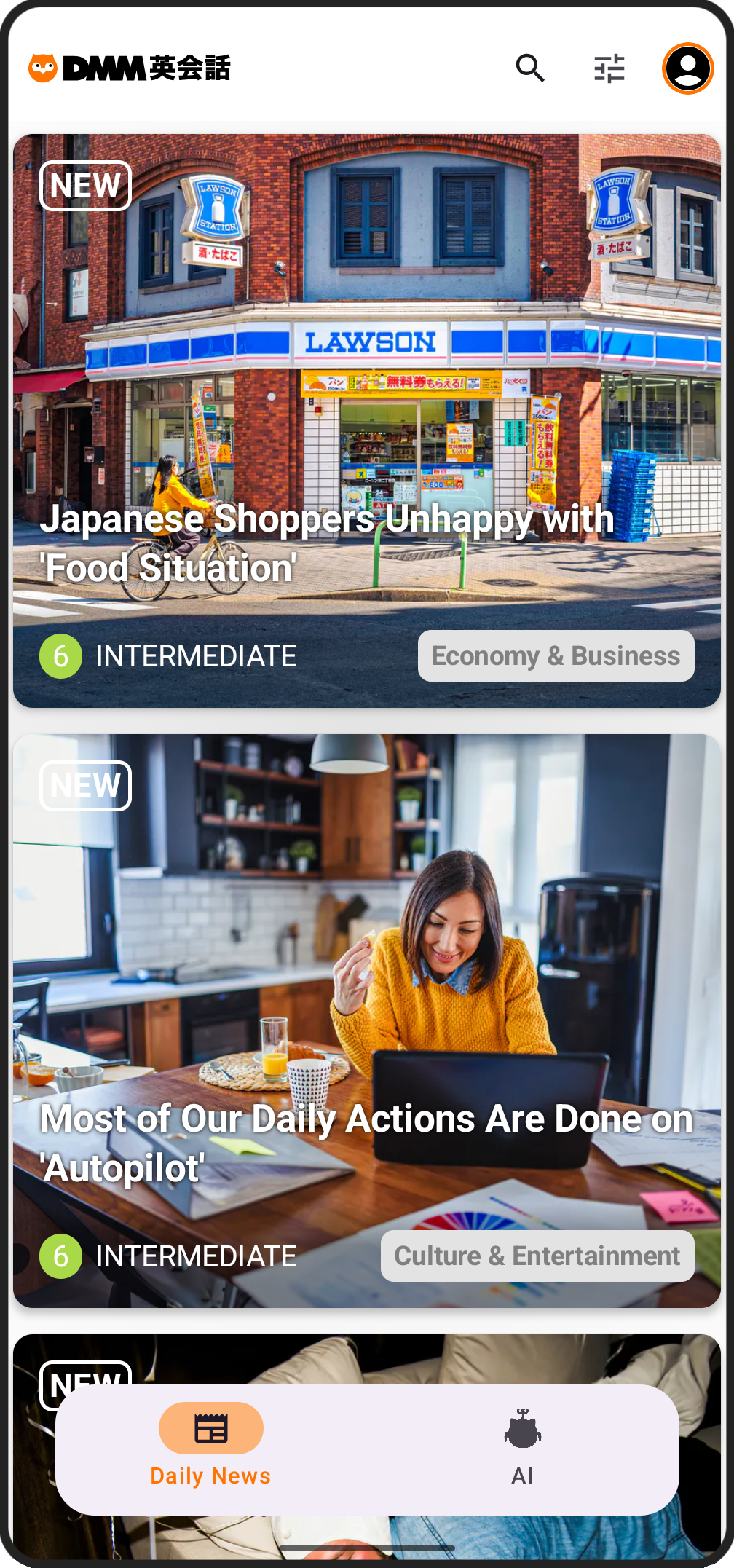
◆通知設定
DMM英会話のアカウントにログインすると、
レッスンのお知らせやお得情報の通知設定が可能になります。
iPhone/iPadの設定方法
1. 「アカウント」タブを開き、『ログイン』ボタンをタップします。
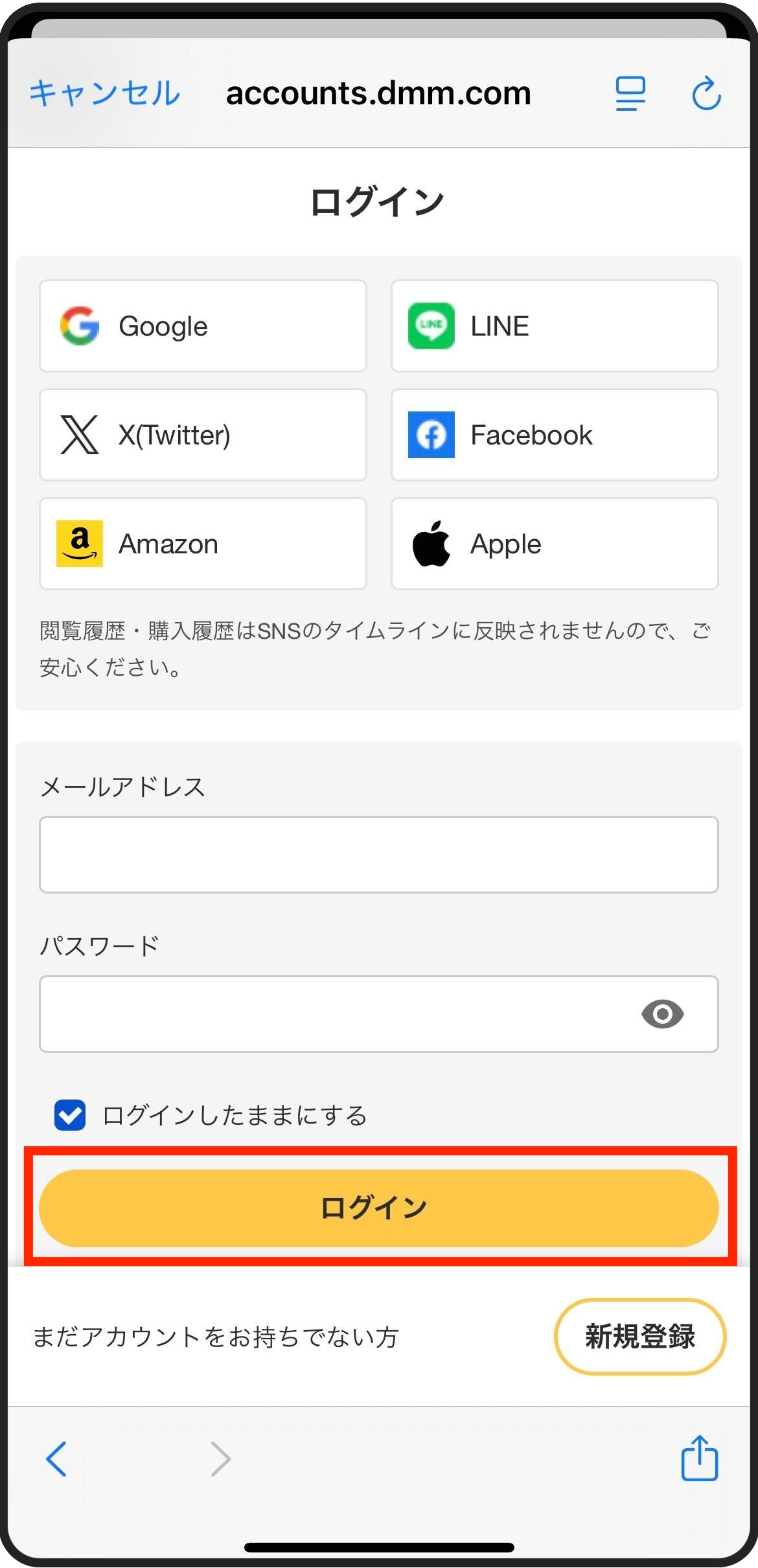
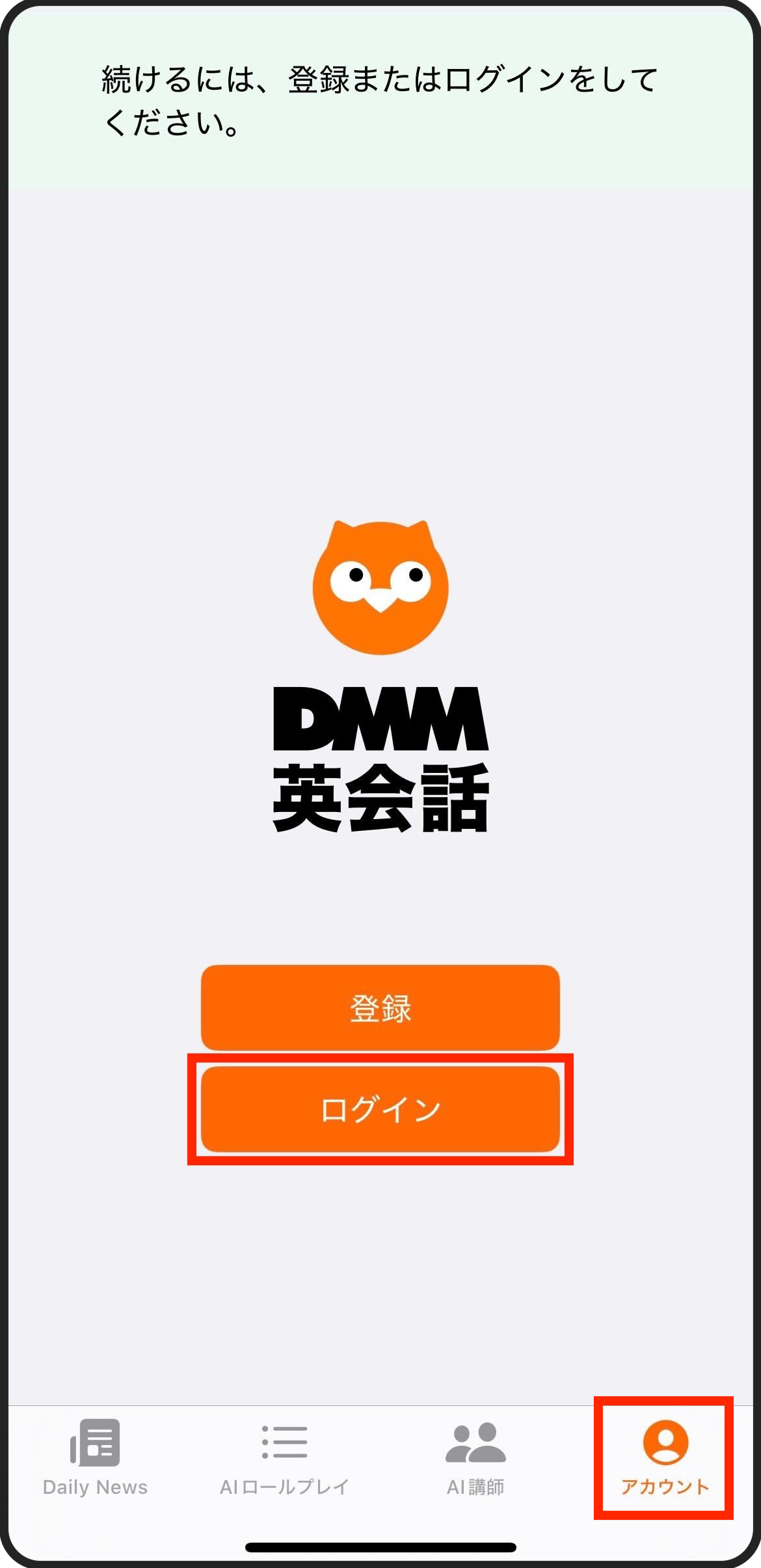 2. ログイン画面が表示されたら、任意の方法でログインします。
 3. ログインが完了したら、「アカウント」タブの『通知』項目を開きます。
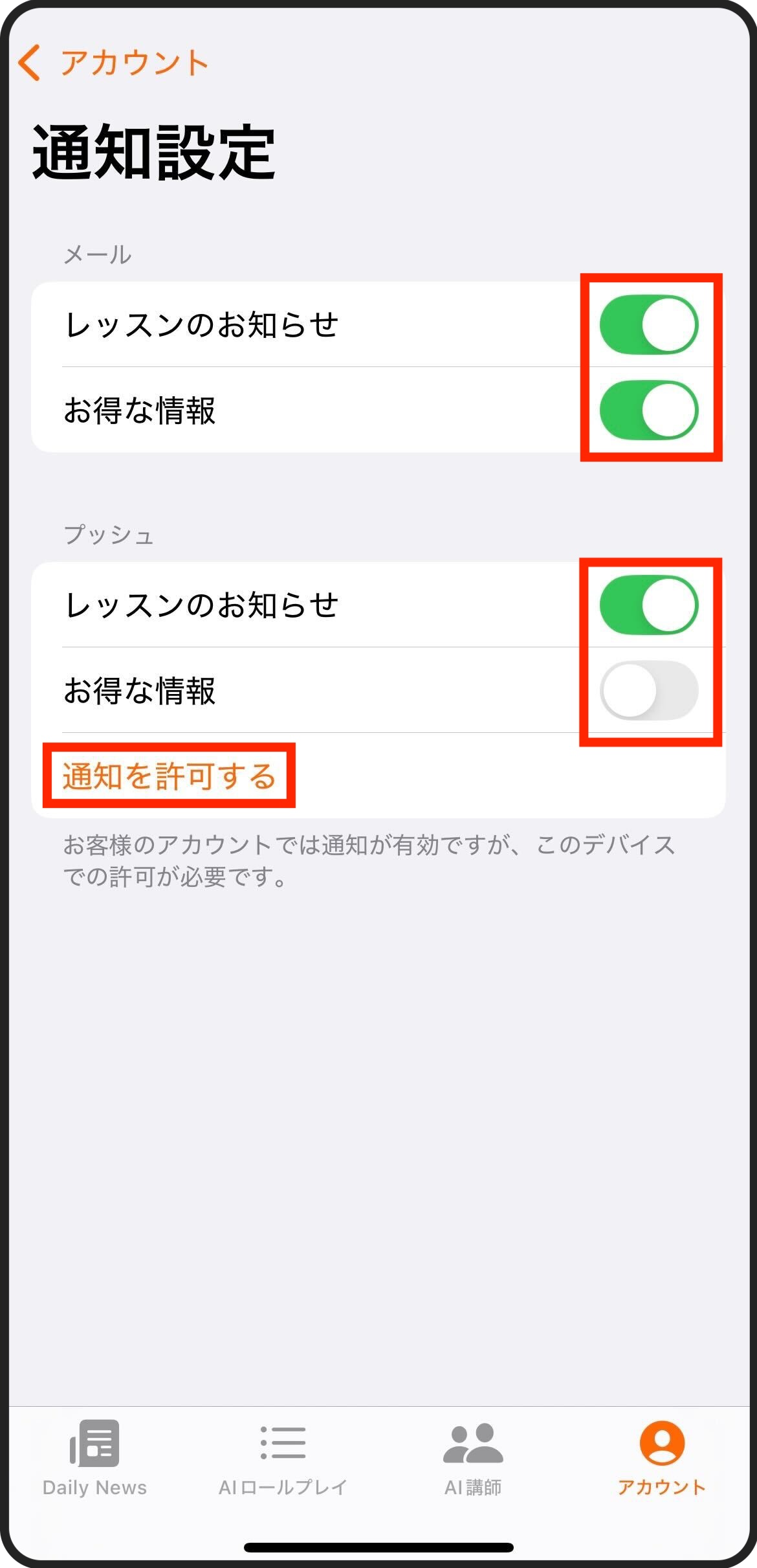
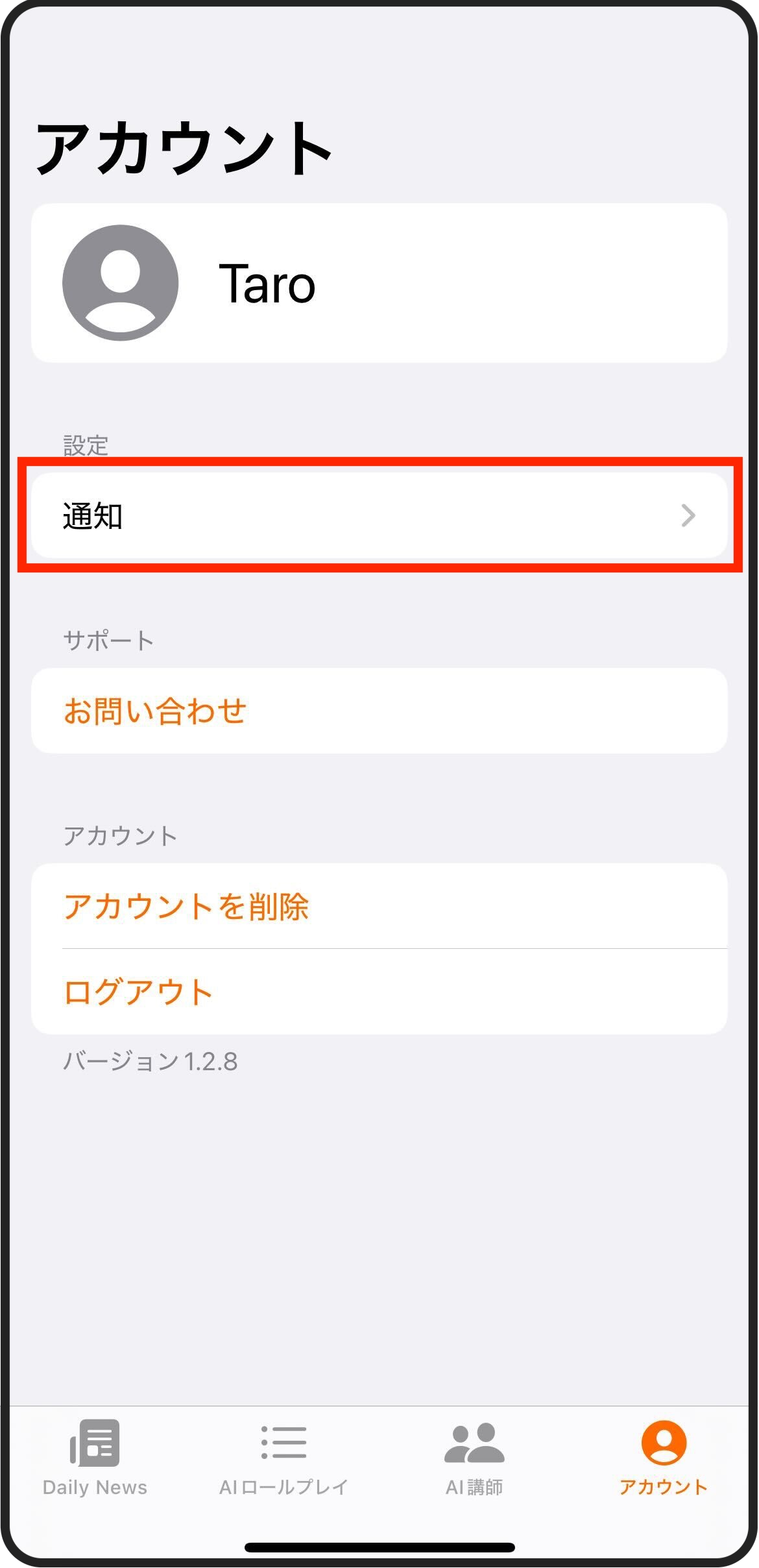 4. メールでの通知を希望する場合は「メール」項目のスイッチを、
端末上のプッシュ通知を希望する場合は「プッシュ」項目の『通知を許可する』をタップ後、
スイッチをONにしてください。
 ※「"DMM英会話"は通知を送信します。よろしいですか?」というポップアップが表示された場合は、
『許可』を選択してください。
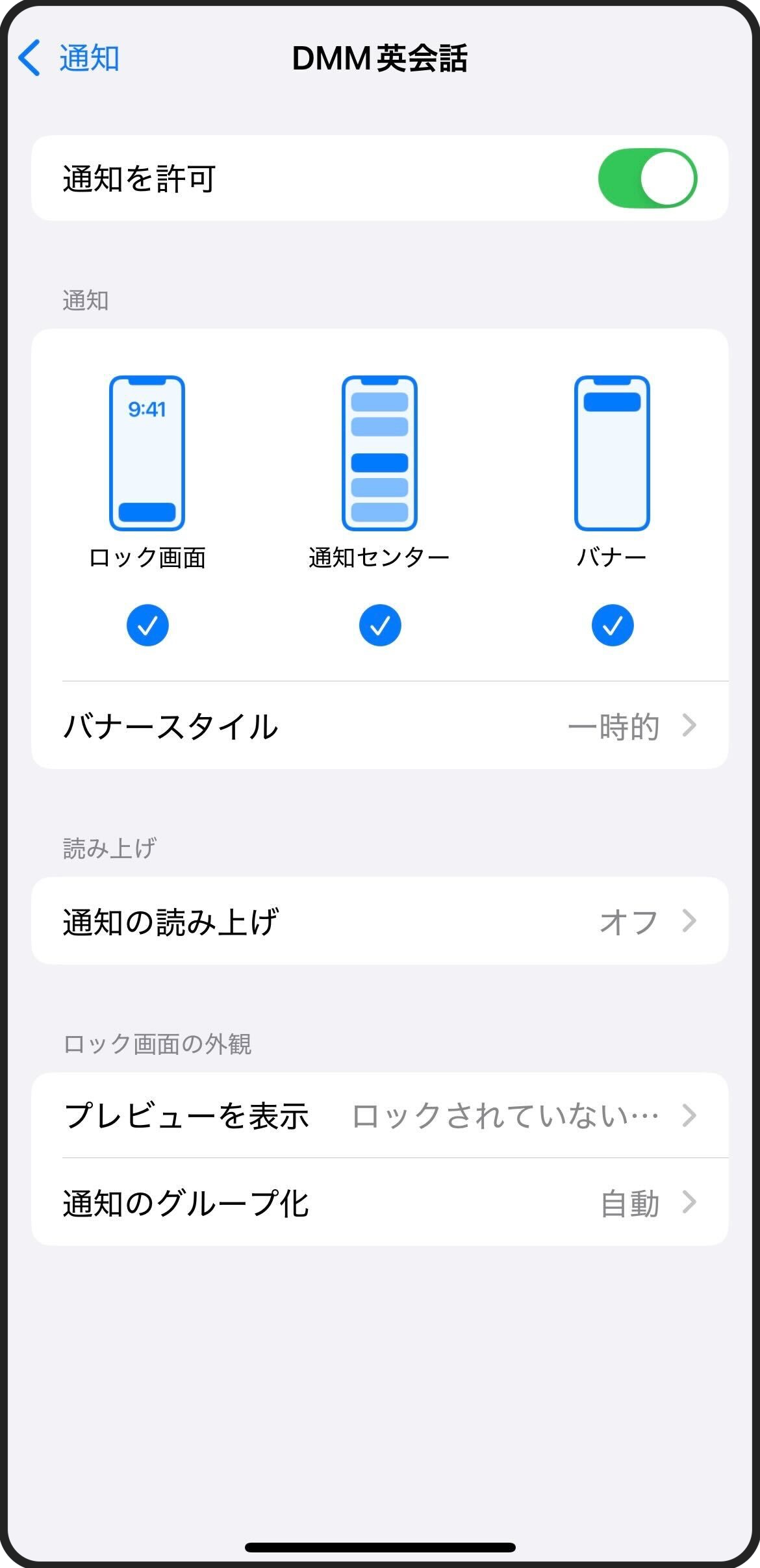
通知が届かない場合は、端末上の設定を確認してください。
「設定」→「通知」と進み、「通知スタイル」の項目で『DMM英会話』を選択します。
『通知を許可』の項目のスイッチをONにして、通知が届くか確認をお願いします。
Androidの設定方法
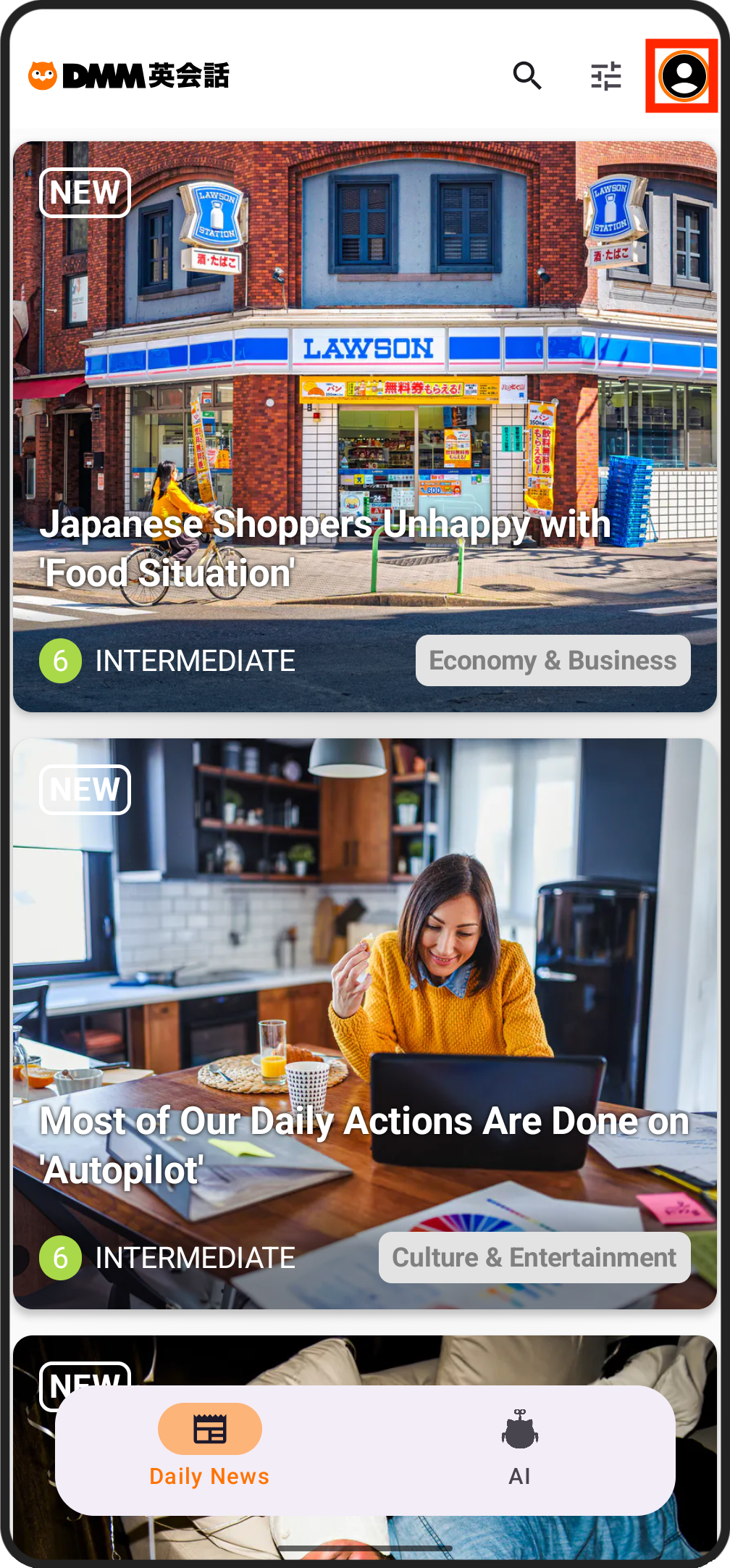
1. 画面右上のアイコンをタップします。
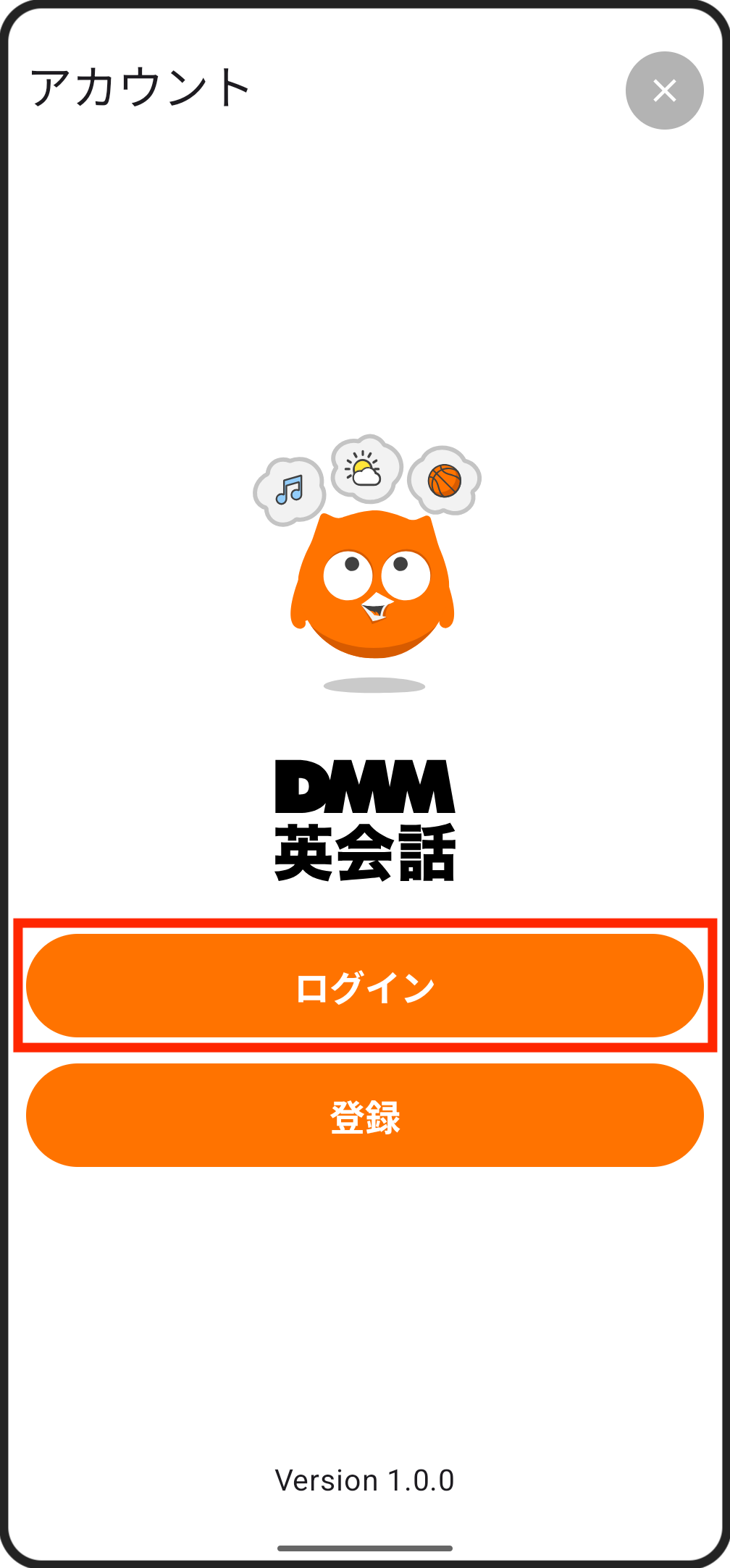
 2. 『ログイン』ボタンをタップします。
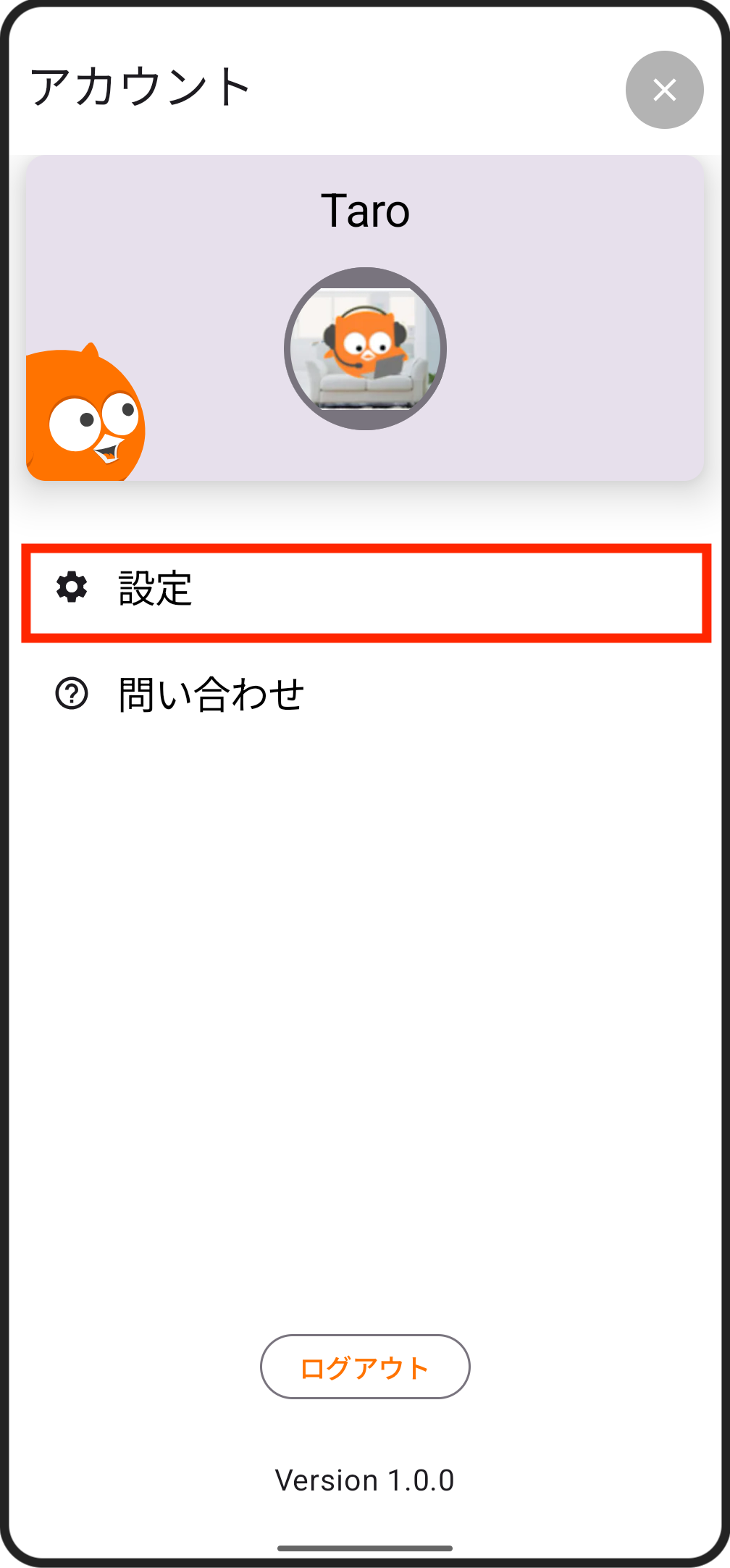
 3. ログインが完了したら、『設定』項目を開きます。
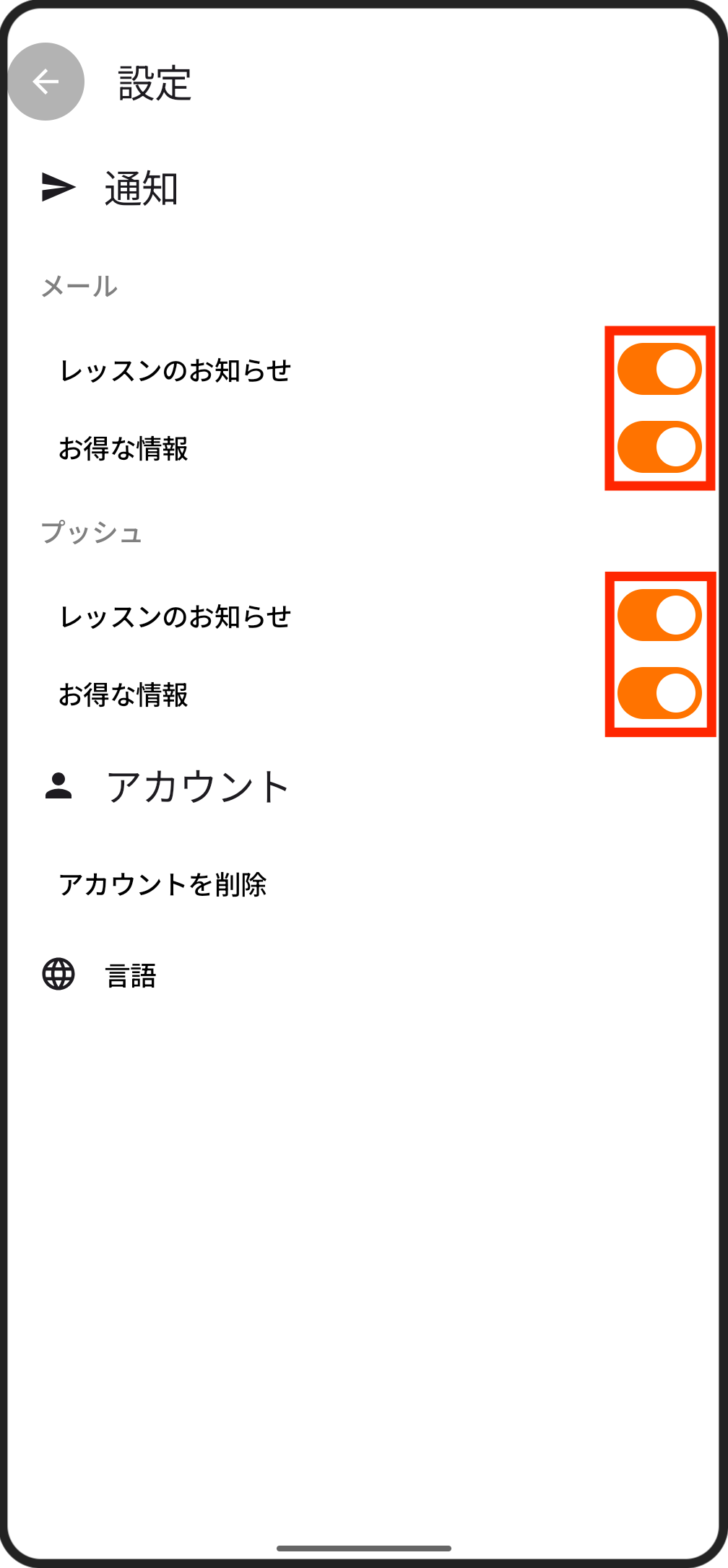
 4. メールでの通知を希望する場合は「メール」項目のスイッチを、
端末上のプッシュ通知を希望する場合は「プッシュ」項目のスイッチをONにしてください。
 通知が届かない場合は、端末上の設定を確認してください。
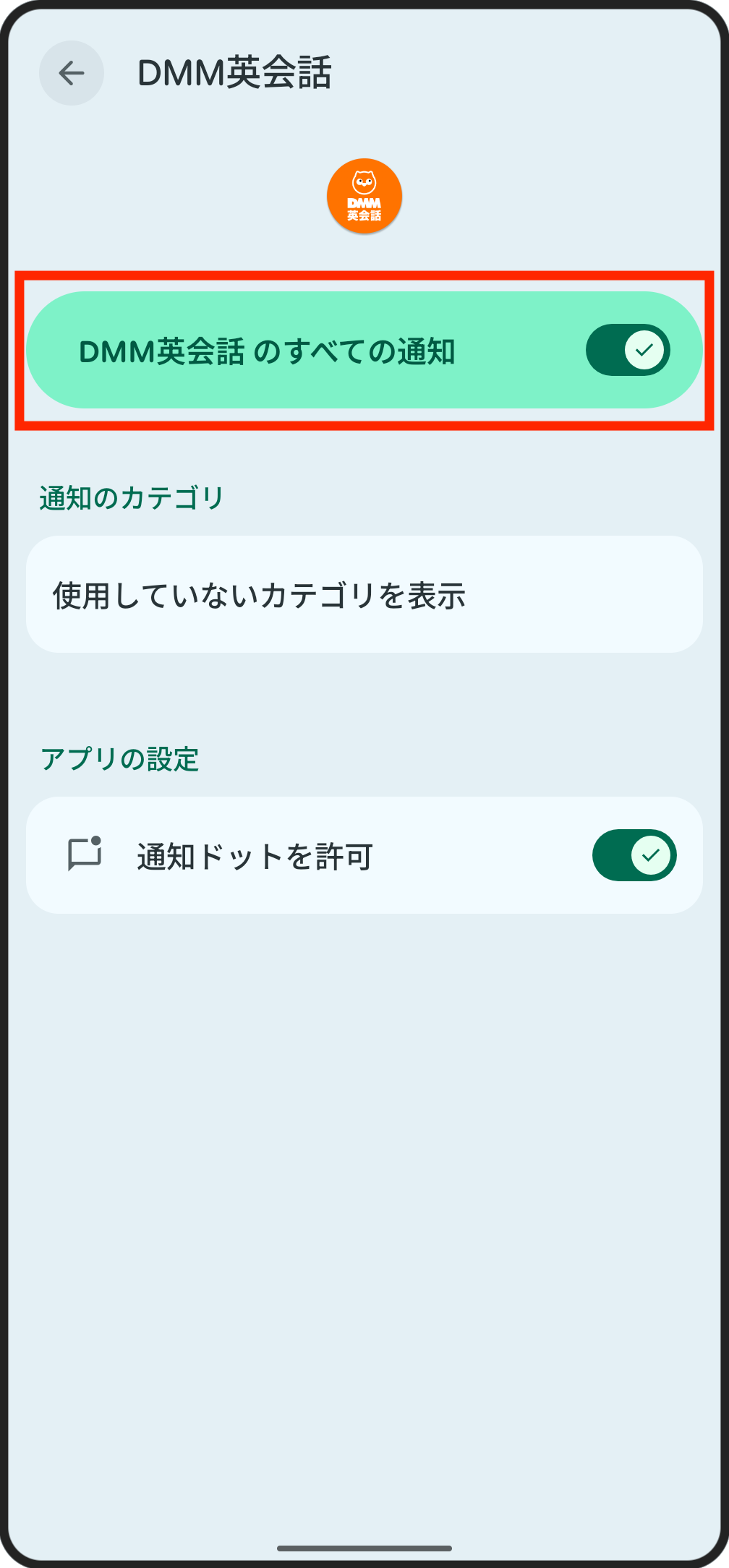
「設定」→「通知」→「アプリの通知」と進み、
「すべてのアプリ」を表示して『DMM英会話』を選択します。
『DMM英会話のすべての通知』の項目のスイッチをONにして、通知が届くか確認をお願いします。